⚡ Mise en route rapide
Pour ceux qui veulent juste l'essentiel, sans tout lire.
- Connectez-vousRendez-vous sur poubellescopro.fr/app avec l'identifiant et le mot de passe donnés par votre syndic.
- Regardez l'AccueilVous y voyez tout de suite quel bac sort quand, et si c'est votre tour.
- Empêché un jour ?Onglet 🙋 Empêchement → choisissez la semaine → Déclarer. Un voisin pourra vous remplacer.
- Activez les rappelsRenseignez votre email dans Résidents (ou activez les notifications sur votre téléphone) pour ne plus jamais oublier votre tour.
1Se connecter à votre copropriété
L'application est accessible depuis n'importe quel téléphone, tablette ou ordinateur, sans rien installer.
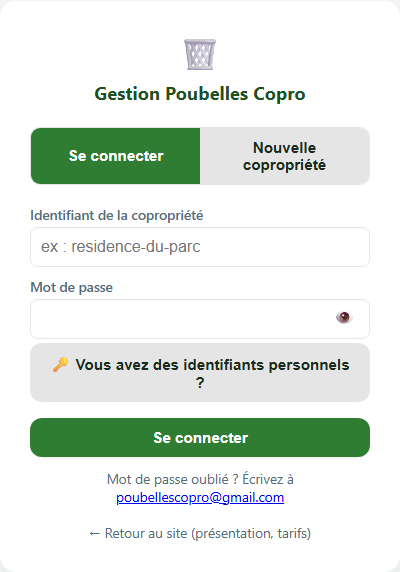
Rendez-vous sur l'adresse donnée par votre syndic ou votre voisin en charge (généralement poubellescopro.fr/app), puis entrez l'identifiant de votre copropriété et le mot de passe qui vous a été communiqué.
Vous ne connaissez pas l'identifiant ou le mot de passe ? Demandez-les à la personne qui gère votre copropriété dans l'application (souvent le syndic bénévole ou l'agence).
Identifiants personnels
Deux façons d'obtenir un compte personnel : votre gestionnaire vous en crée un directement, ou il partage un lien (ou un QR code) d'auto-inscription qui vous permet de créer vous-même votre identifiant et votre mot de passe, sans rien lui demander. Dans les deux cas, un lien « Vous avez des identifiants personnels ? » apparaît sous le mot de passe partagé sur l'écran de connexion : utilisez-le pour vous connecter directement avec votre identifiant et votre mot de passe personnels, à la place du mot de passe partagé. Un badge « 👤 Connecté en tant que… » apparaît alors en haut de l'écran, et vos notifications personnelles (voir le chapitre Rappels et notifications) sont automatiquement actives. Le bouton Se déconnecter (dans la carte « 🔔 Notifications » de l'Accueil) vous déconnecte alors complètement de l'application.
2L'onglet Accueil
La première chose que vous voyez en ouvrant l'application.
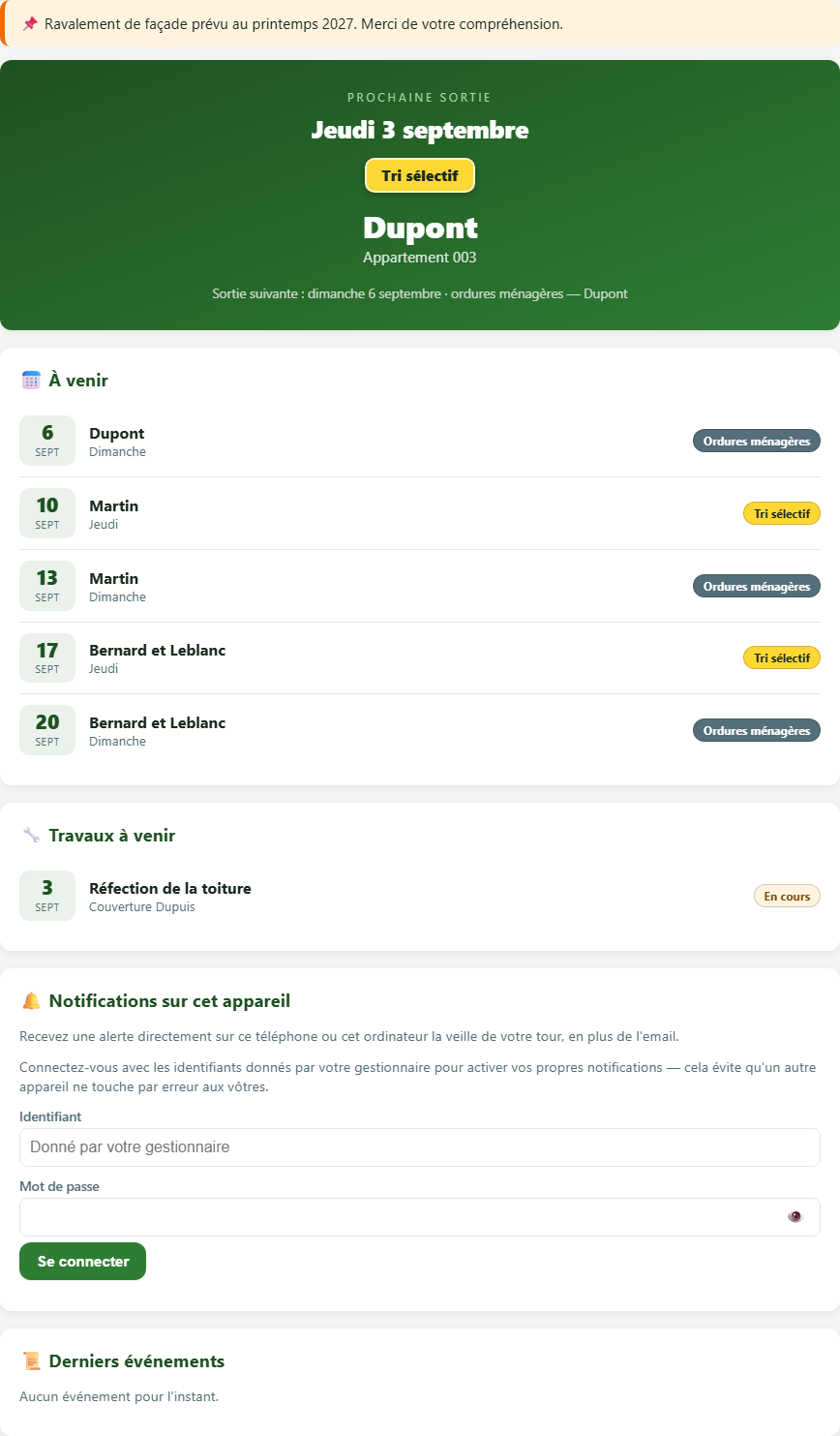
Il regroupe l'essentiel en un coup d'œil :
- Prochaine sortie — quel bac, et qui doit le sortir cette semaine.
- Infos de collecte de ma commune — un ou plusieurs gros boutons (calendrier de collecte, consignes de tri, règlement…) si votre gestionnaire en a renseigné, juste après la prochaine sortie.
- À venir — les prochaines sorties prévues, sur plusieurs semaines.
- Travaux à venir — les interventions prévues dans la copropriété, si le gestionnaire en a publié.
- 🔔 Notifications sur cet appareil — activer/désactiver les alertes pour cet appareil précis (voir le chapitre Rappels et notifications).
- Derniers événements — un résumé chronologique (empêchements, oublis signalés, notes publiées…).
3Le Planning
Qui sort quel bac, et quand — semaine par semaine.
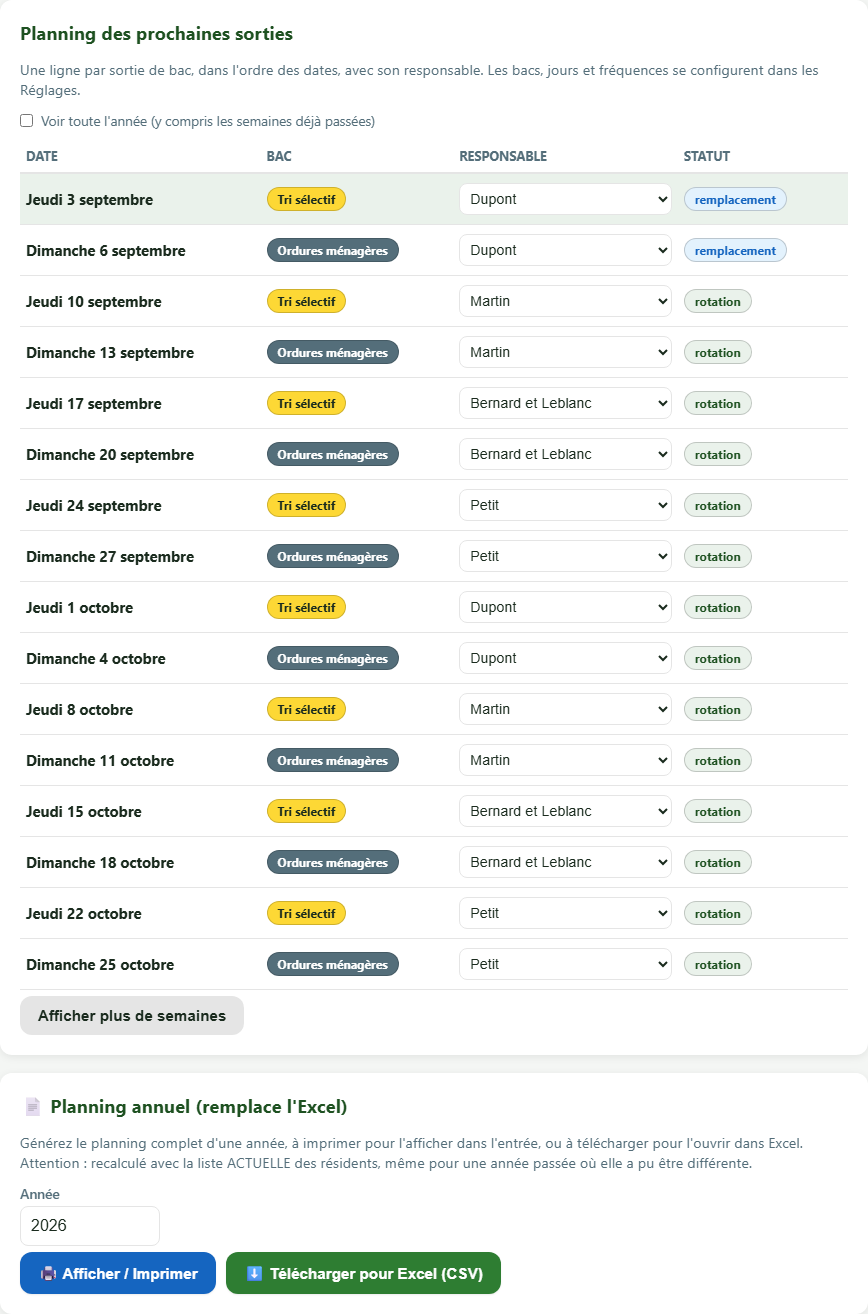
Le planning affiche une ligne par sortie de bac, dans l'ordre des dates, avec le nom du responsable de la semaine. La rotation se calcule automatiquement selon l'ordre des appartements défini dans Résidents : vous n'avez rien à faire, tout est à jour en permanence. La colonne Statut affiche un badge : vert = rotation normale, rouge = empêchement en cours (pas encore de remplaçant), bleu = remplacement accepté, orange = modifié manuellement par votre gestionnaire.
Planning annuel imprimable
Besoin d'une version papier pour l'affichage ou vos archives ? Choisissez une année et cliquez sur 🖨️ Afficher / Imprimer, prêt à imprimer. Le bouton ⬇️ Télécharger pour Excel (CSV) exporte les mêmes données dans un fichier que vous pouvez ouvrir dans Excel ou Google Sheets. À savoir : ce document recalcule la rotation avec la liste actuelle des résidents, même pour une année passée où des appartements ont changé de propriétaire — ce n'est donc pas un historique fidèle de qui a réellement fait quoi, juste une reconstruction théorique.
4Déclarer un empêchement
Vous ne pouvez pas sortir les poubelles la semaine où c'est votre tour ?
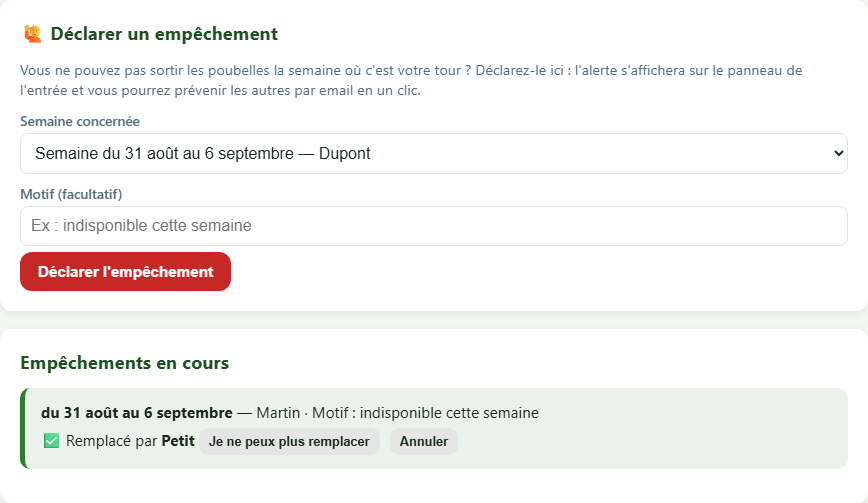
- Allez dans l'onglet 🙋 Empêchement.
- Cochez la ou les semaines concernées dans la liste (plusieurs à la fois si besoin, par exemple pour des vacances de plusieurs semaines d'affilée).
- Indiquez un motif si vous le souhaitez (facultatif — vacances, déplacement… il sera partagé par toutes les semaines cochées).
- Cliquez sur Déclarer l'empêchement.
Une alerte s'affiche alors sur le panneau de l'entrée pour prévenir les autres résidents, et l'empêchement apparaît dans la liste Empêchements en cours. Un voisin peut alors se proposer pour vous remplacer cette semaine-là — dès que c'est fait, l'alerte rouge du panneau est remplacée par un message remerciant publiquement la personne qui a pris le relais. Si vous vous êtes trompé, le bouton Annuler supprime complètement l'empêchement (avec confirmation) ; un voisin qui s'était proposé remplaçant et qui se ravise dispose du bouton « Je ne peux plus remplacer », qui relance la recherche sans annuler votre empêchement d'origine.
5Le Suivi et les statistiques
L'historique des sorties, faites ou oubliées.
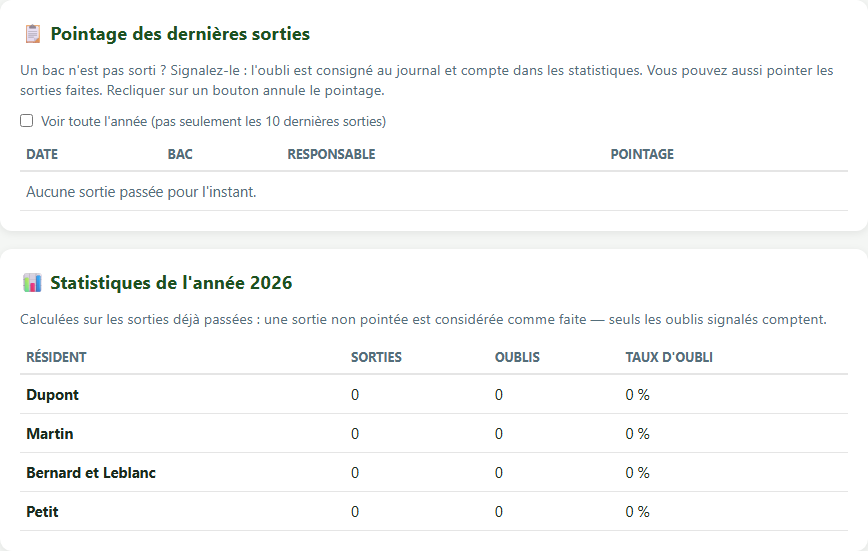
Le tableau de pointage détaillé (marquer une sortie comme faite ou oubliée) est réservé au mode Gestion — vous ne le voyez pas en tant que résident. Ce que vous voyez : les statistiques ci-dessous, qui calculent par résident le nombre de sorties, d'oublis, et le taux d'oubli — de quoi garder une rotation équitable et objective, sans tension entre voisins.
6Les Notes
Le panneau d'annonces de votre copropriété.
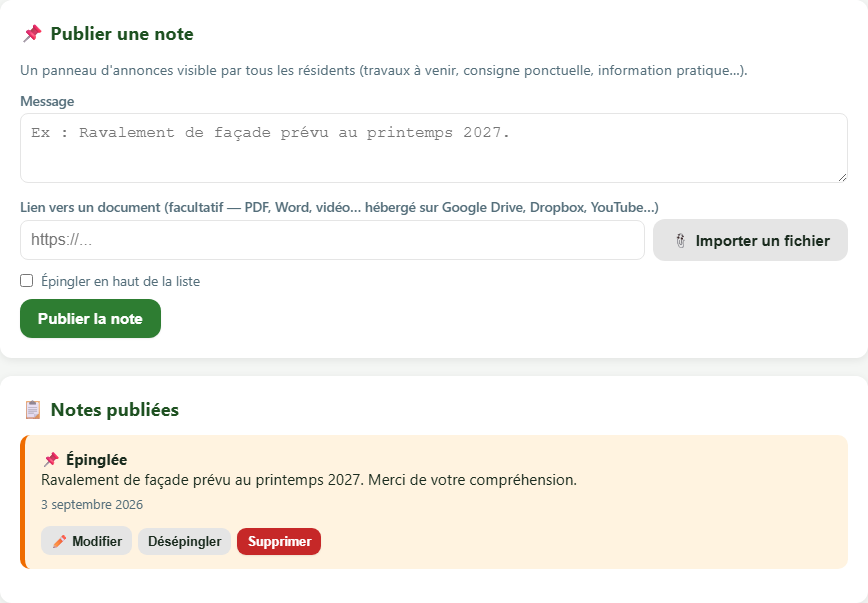
Toutes les notes publiées par le gestionnaire apparaissent ici, avec la possibilité d'y joindre un lien vers un document (PDF, vidéo YouTube, dossier Google Drive…). Les notes marquées comme épinglées défilent aussi périodiquement sur le panneau de l'entrée pour être bien visibles de tous.
7Les Travaux
Suivre les interventions prévues dans l'immeuble.
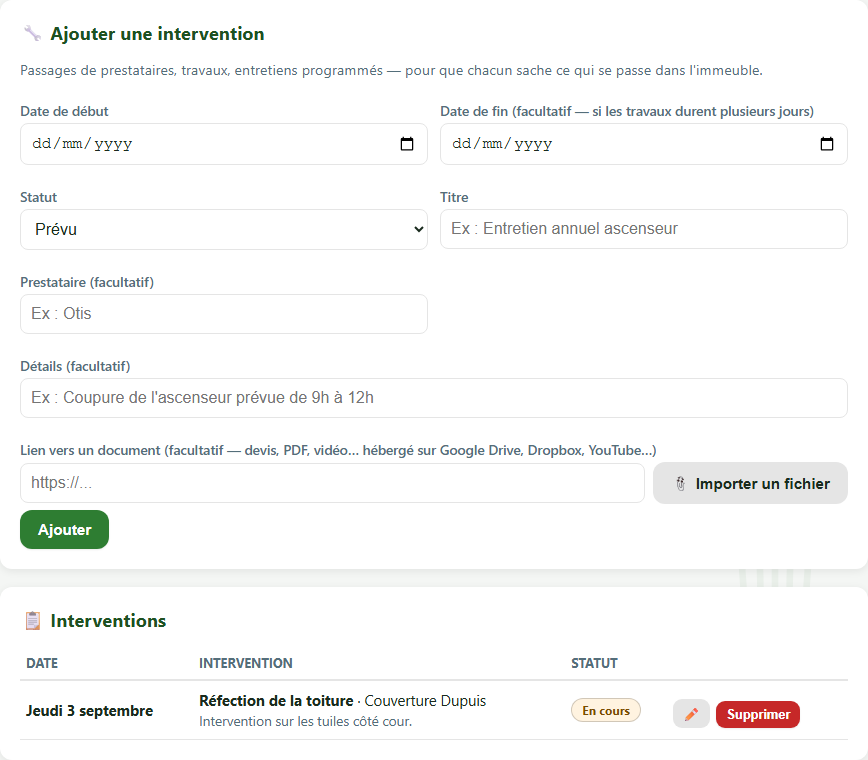
Chaque intervention (entretien, réparation, passage d'un prestataire) est listée avec sa date, son statut (Prévu, En cours, Terminé), et éventuellement un lien vers un devis ou un document. Un bon moyen de savoir ce qui se passe dans l'immeuble sans attendre l'Assemblée Générale.
8L'Assemblée Générale
Date, lieu, ordre du jour — tout au même endroit.
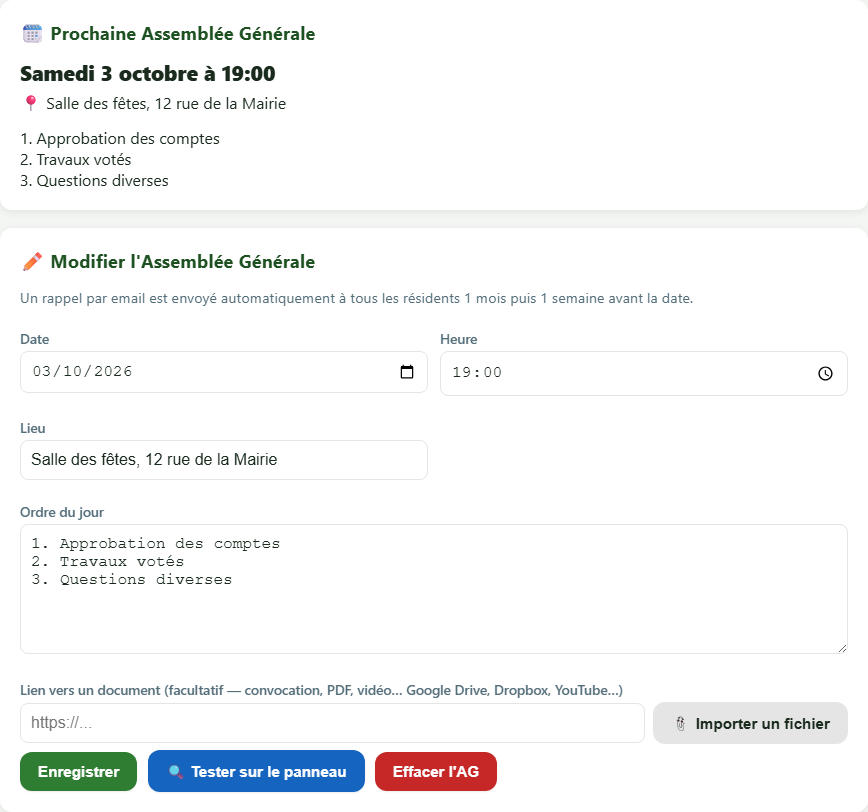
Dès qu'une Assemblée Générale est programmée par le gestionnaire, elle apparaît dans cet onglet avec sa date, son heure, son lieu, son ordre du jour, et éventuellement un lien vers la convocation ou un document préparatoire.
9Résidents & ordre de rotation
La liste des appartements et l'ordre de passage.
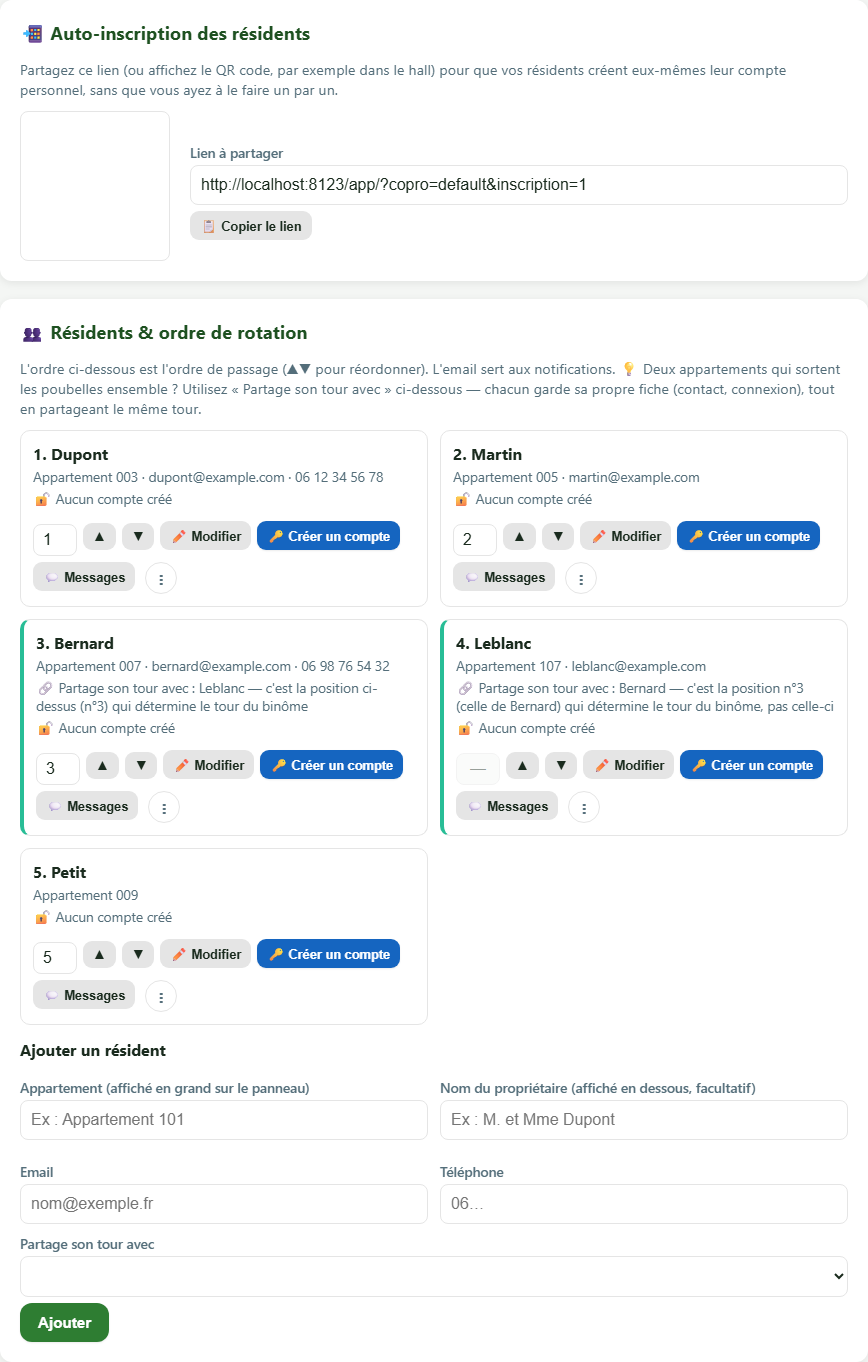
L'ordre de rotation défini par le gestionnaire se reflète directement dans le Planning : c'est là que vous voyez qui passe quand. La liste complète des appartements (avec emails et téléphones) n'est visible qu'en mode Gestion, réservé au gestionnaire de votre copropriété.
10Écrire à votre gérant ou signaler un problème
Deux messageries différentes, pour deux destinataires différents.
Le bouton 🐛 Signaler un problème (en haut de l'application) écrit en privé à la personne qui gère votre copropriété (syndic bénévole ou agence) — jamais visible par les autres résidents. Si vous êtes connecté avec un compte personnel (voir Se connecter à votre copropriété), la réponse apparaît directement dans ce même fil de discussion ; sinon, le message part de façon anonyme.
Vous pouvez joindre une photo à votre message (bouton 📷 Ajouter une photo — prise en direct ou choisie dans vos fichiers, selon ce que propose votre téléphone) ou la coller directement depuis le presse-papiers sur ordinateur — un texte n'est plus obligatoire si vous joignez une photo.
11Le panneau de l'entrée
L'écran (ou la tablette) installé dans le hall — en option, pas obligatoire.
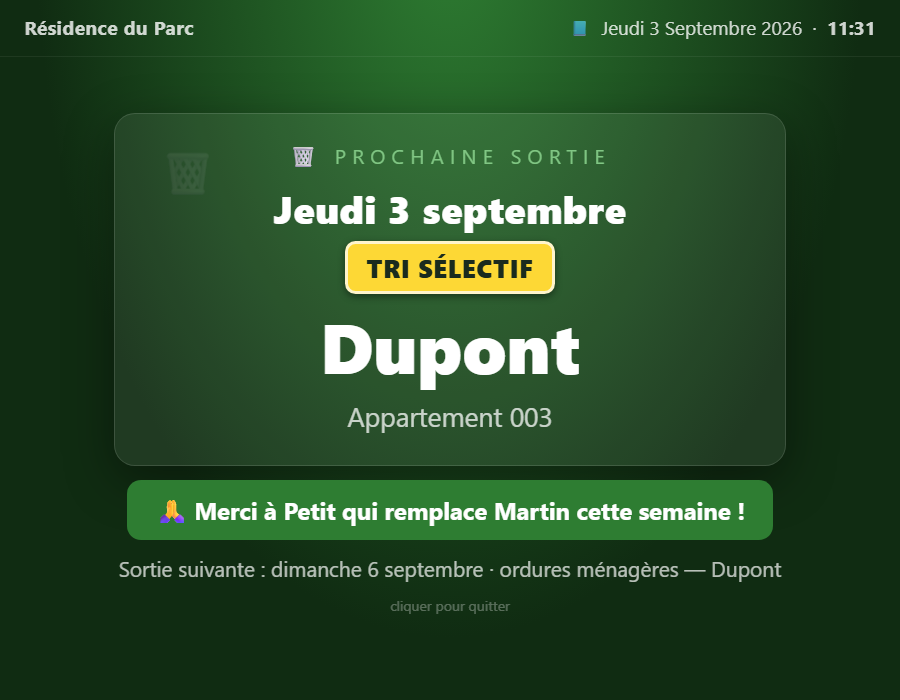
Si votre copropriété a installé un écran dans l'entrée, il affiche en continu la prochaine sortie, ce qu'il faut jeter dans chaque bac, les notes importantes, les travaux en cours, et l'Assemblée Générale à venir — pratique pour les résidents qui ne consultent pas l'application régulièrement.
12Rappels et notifications
Ne plus jamais oublier son tour.
Si votre email est renseigné dans Résidents, vous recevez un email avant votre tour de sortie (selon les délais choisis par votre gestionnaire — parfois plusieurs rappels, par exemple une semaine avant ET la veille), avec un bouton pour confirmer que vous l'avez vu. Si votre téléphone est renseigné et que votre gestionnaire a activé ce canal, vous recevez aussi un SMS. Vous pouvez enfin activer les notifications directement sur votre téléphone ou ordinateur depuis la carte 🔔 Notifications sur cet appareil de l'onglet Accueil, pour une alerte encore plus visible.
Ce qui déclenche une notification
| Notification | Quand |
|---|---|
| 🗑️ Rappel de sortie de bac | Avant votre tour, selon les délais fixés par votre gestionnaire |
| 💬 Réponse à votre message | Quand le gestionnaire répond à un message envoyé via « Signaler un problème » |
| 📌 Nouvelle note / travaux / AG | Dès qu'une information est publiée ou modifiée par le gestionnaire |
Pas de notification push pour les rappels d'Assemblée Générale — ceux-ci partent uniquement par email (un mois puis une semaine avant la date).
AAnnexe — Installer l'application et mode hors-ligne
Utiliser l'application comme un vrai logiciel, avec sa propre icône.
Sur téléphone (Android ou iPhone) comme sur ordinateur, votre navigateur propose d'installer l'application ("Ajouter à l'écran d'accueil" sur mobile). Une fois installée, elle a sa propre icône et s'ouvre dans sa propre fenêtre, sans barre de navigateur — installer reste toujours facultatif, ouvrir le site normalement dans un navigateur continue de fonctionner exactement pareil.
Ce qui fonctionne sans connexion
Consulter le planning, les notes, les travaux et l'Assemblée Générale déjà chargés ; déclarer un empêchement (envoyé automatiquement dès le retour du réseau).
Ce qui demande une connexion
Se connecter pour la première fois sur un appareil, écrire un message privé au gérant, activer des notifications sur un nouvel appareil, changer son mot de passe, ou voir les nouveaux messages reçus d'un autre appareil.
📲 Voir le mode d'emploi détaillé pour installer l'application